

R-Go Numpad Break

Med integreret pauseindikator

Med pauseindikator

Ultra-tyndt design

For både venstre og højre

Med integreret pauseindikator

Hjælper dig med at huske at tage pauser

R-Go Numerisk tastatur har en pauseindikator, der styres af R-Go Break Software. LED-lampen øverst på tastaturet skifter farve under arbejdet for at vise, hvor sundt du arbejder. Når lampen lyser grønt, betyder det, at du arbejder sundt. Orange betyder, at det er tid til en kort pause, og rødt betyder, at du har sprunget en pause over. På den måde får du positiv feedback om dine pauser.

Fordele

R-Go Numpad Break

  • Med pauseindikator
  • Fladt design
  • Let at tage med
  • Kan bruges separat eller sammen med R-Go Split Break / R-Go Compact Break
  • Fås i sort og hvid
  • Kabelforbundet og trådløs

Kompakt model

Ergonomisk kompakt skrivning

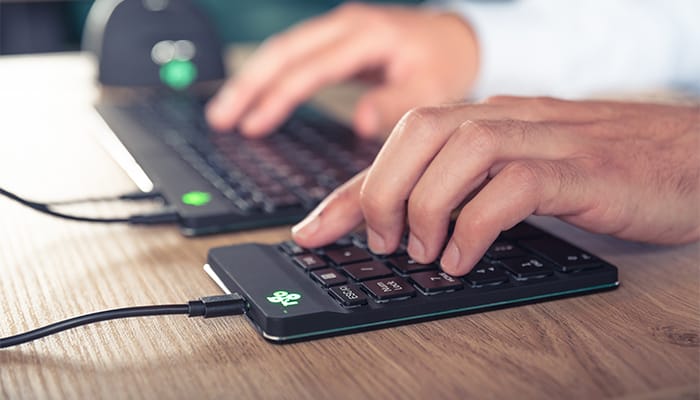
Ved at placere numeriske taster på den modsatte side af tastaturet i forhold til musen, forbliver begge hænder inden for skulderbredde under arbejdet. På denne måde fordeler du belastningen på begge hænder og undgår overbelastningsskader. Ideel i kombination med R-Go Compact Break og R-Go Split Break tastatur.

Ultratyndt design

Tyndt tastatur med let tastetryk

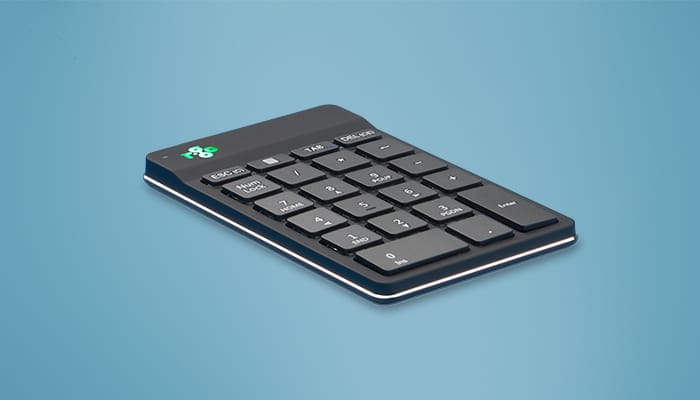
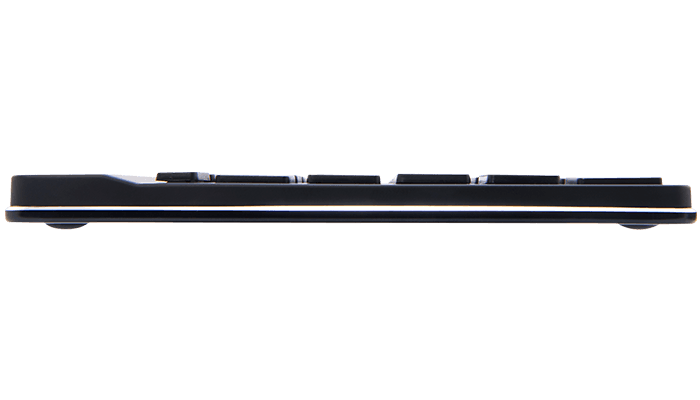
Dette numpad er ultratyndt, så din håndled er i en naturlig, flad position, når du skriver. Den specielle sakselignende mekanisme i tasterne giver et let tastetryk, så du behøver mindre kraft for at skrive.

Alt, hvad du behøver at vide

Beskrivelse

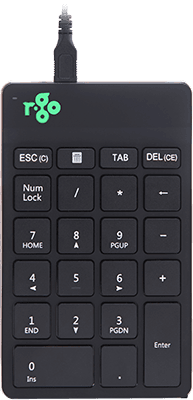
Oplev maksimal frihed, når du skriver, med R-Go Numpad Break. Du kan betjene dette numeriske tastatur med din venstre eller højre hånd og selv bestemme, hvor du vil placere det på dit skrivebord. Ved at betjene det numeriske tastatur med den hånd, der ikke bruger musen, forbliver begge hænder inden for skulderbredde under arbejdet, og du fordeler belastningen på begge hænder. Ideel i kombination med R-Go Compact Break og R-Go Split Break tastatur. Det ultratynde design sikrer, at din håndled er i en naturlig, flad position, når du skriver. Den specielle sakselignende mekanisme i tasterne giver et let tastetryk, så du behøver mindre kraft for at skrive. R-Go Numpad har en indbygget pauseindikator, der med farvesignaler (grøn, orange, rød) angiver, hvornår det er tid til at holde pause. Download den gratis Break LED-controller her.

Certificeret

Testet og anbefalet

”Ergonomiske og kropsvenlige mus, tastaturer, monitorarme, dokumentholdere og laptopstativer fra R-Go hjælper med at gøre computerarbejdet naturligt og ubesværet. De aflaster brugeren i stedet for at belaste ham yderligere. Det er især vigtigt, at hjælpemidlerne passer til brugeren, da forskellige mennesker har forskellige præferencer. Tillykke med AGR-mærket og med produkter, der gør arbejdslivet lettere!”
Aktion Gesunder Rücken (AGR)

FAQ

Ofte stillede spørgsmål

Lysindikatoren hjælper dig med at huske, når det er tid til at tage en kort pause. Hvis du allerede bruger en mus med pauseindikator og foretrækker at deaktivere LED-indikatoren på tastaturet, kan du gøre følgende:

  • For alle Qwerty-layouter bruger du tastkombinationen Fn+A.
  • For de andre layouter kan du bruge tastkombinationen Fn+Q.

Download den gratis Break LED-controller her og tilpas dine pauser.

Ja, det er korrekt. Vores trådløse produkter fungerer via Bluetooth. Du behøver kun at parre dit tastatur og din computer én gang.

  • Gå til “Indstillinger” via Windows-menuen og klik på “Enheder”.
  • Se, om “Bluetooth” vises i rækken.
  • Hvis ja, skal du kontrollere, om Bluetooth faktisk er “aktiveret”.

Bemærk: Brug ikke en Bluetooth-dongle, da det ellers ikke vil være muligt at oprette forbindelse!

Det er muligt at tilslutte dette tastatur til 3 forskellige enheder, såsom din pc, bærbare computer eller mobiltelefon. For at tilslutte det kan du vælge mellem 3 kanaler, nemlig Ch1 (se F1), Ch2 (se F2) eller Ch3 (se F3). Der kan tilsluttes én enhed via hver kanal.

For at tilslutte tastaturet til en enkelt enhed, f.eks. din bærbare computer, via en Bluetooth-forbindelse skal du holde Fn-tasten og tasten for det valgte kanal (F1, F2 eller F3) nede i mindst 3 sekunder. Der søges nu efter en enhed, der kan oprette forbindelse til. Du vil se Bluetooth-lampen på tastaturet blinke.

Gå til menuen “Bluetooth og andre enheder” på din computer. For at finde denne kan du skrive “Bluetooth” i venstre hjørne af din Windows-bjælke.

Kontroller, om Bluetooth er aktiveret. Hvis ikke, skal du aktivere Bluetooth eller kontrollere, om din pc har Bluetooth.

Klik på “Tilføj enhed” og derefter på “Bluetooth”.

Vælg dit Break-tastatur og klik på det. Det valgte enhed opretter nu forbindelse til tastaturet.

For at tilslutte 3 forskellige enheder på 3 kanaler skal du gentage ovenstående trin for hver enhed.

Du kan hurtigt skifte mellem forskellige tilsluttede enheder ved at trykke kort på Fn-tasten sammen med den rigtige kanal (tasten F1, F2 eller F3).

Hvis du ikke kan finde dit Break-numpad, skal du kontrollere, om batteriet er fuldt opladet (tilslut opladerkablet med USB-C). Hvis batteriet er næsten tomt, lyser LED-lampen på tastaturet rødt for at angive, at numpadet oplades. Når batteriet har opladet i mindst 5 minutter, kan du prøve at oprette forbindelse igen.