





Kontroller, om der er valgt en anden layout i Windows end layoutet på dit tastatur. Du kan kontrollere dette ved at gøre følgende:
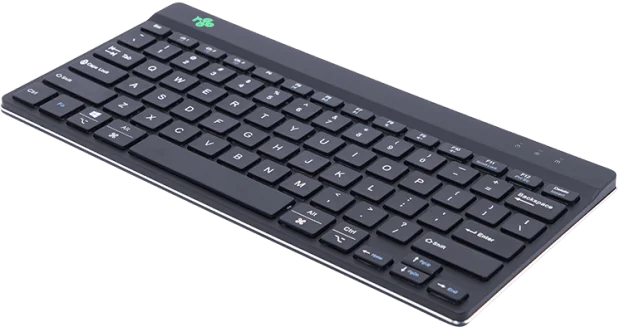
De to tastaturer fås i QWERTZ (DE), QWERTY (US), QWERTY (UK), QWERTY (Nordic), QWERTY (ES), AZERTY (FR) og AZERTY (BE).
Lysindikatoren hjælper dig med at huske, når det er tid til at tage en kort pause. Hvis du allerede bruger en mus med pauseindikator og foretrækker at deaktivere LED-indikatoren på tastaturet, kan du gøre følgende:
Download den gratis Break LED-controller her og tilpas dine pauser.
Ja, det er korrekt. Vores trådløse produkter fungerer via Bluetooth. Du behøver kun at parre dit tastatur og din computer én gang.
Bemærk: Brug ikke en Bluetooth-dongle, da det ellers ikke vil være muligt at oprette forbindelse!
Det er muligt at tilslutte dette tastatur til 3 forskellige enheder, såsom din pc, bærbare computer eller mobiltelefon. For at tilslutte det kan du vælge mellem 3 kanaler, nemlig Ch1 (se F1), Ch2 (se F2) eller Ch3 (se F3). Der kan tilsluttes én enhed via hver kanal.
For at tilslutte tastaturet til en enkelt enhed, f.eks. din bærbare computer, via en Bluetooth-forbindelse skal du holde Fn-tasten og tasten for det valgte kanal (F1, F2 eller F3) nede i mindst 3 sekunder. Der søges nu efter en enhed, der kan oprette forbindelse til. Du vil se Bluetooth-lampen på tastaturet blinke.
Gå til menuen “Bluetooth og andre enheder” på din computer. For at finde denne kan du skrive “Bluetooth” i venstre hjørne af din Windows-bjælke.
Kontroller, om Bluetooth er aktiveret. Hvis ikke, skal du aktivere Bluetooth eller kontrollere, om din pc har Bluetooth.
Klik på “Tilføj enhed” og derefter på “Bluetooth”.
Vælg dit Break-tastatur og klik på det. Det valgte enhed opretter nu forbindelse til tastaturet.
For at tilslutte 3 forskellige enheder på 3 kanaler skal du gentage ovenstående trin for hver enhed.
Du kan hurtigt skifte mellem forskellige tilsluttede enheder ved at trykke kort på Fn-tasten sammen med den rigtige kanal (tasten F1, F2 eller F3).